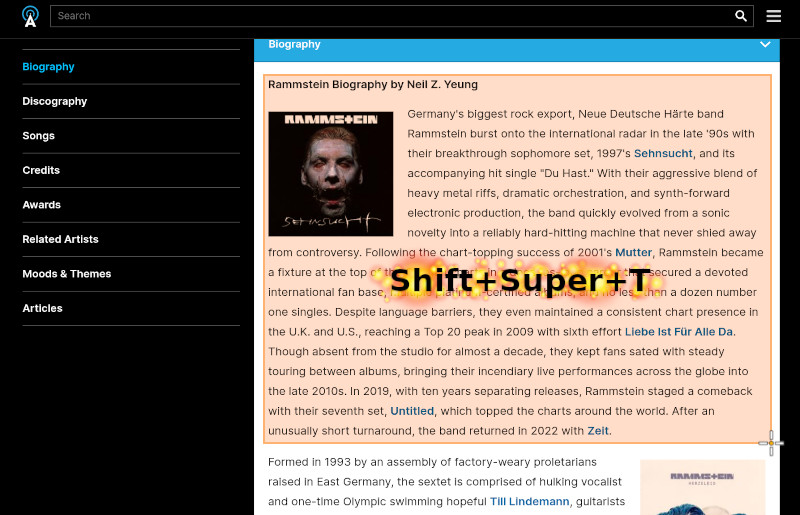
Windows PowerToys ima zaista koristan alat kojim možemo uhvatiti tekst koji vidimo na ekranu nebitno je li na web stranici, slici ili bilo gdje. Kombinacijom tipki Shift + Win + T pojavi se križić kojim obuhvatimo tekst koji se kopira onda u međuspremnik. Korisno je jer ne možemo baš uvijek selektirati i kopirati neki tekst normalnim putem.
Svima nama kojima je taj alat koristan, pače nasušno potreban, ovdje ćemo objasniti kako automatizirati izvlačenje teksta s bilo kojeg dijela ekrana (iz slika, videa, PDF-ova) i kopirati ga izravno u međuspremnik, koristeći kombinaciju Linux alata. Ovo sigurno radi jer ga često koristim na svome Debian Trixie, GNOME.
Potrebni su nam Tesseract (OCR – prepoznavanje teksta), gnome-screenshot (za snimanje) i xclip (za kopiranje). Instaliramo ih sve odjednom:
sudo apt install tesseract-ocr tesseract-ocr-hrv gnome-screenshot xclipNapravimo folder za skripte ako već ne postoji:
mkdir -p ~/ScriptsKreirajmo skriptu koja obavlja cijeli proces (snimi, prepoznaj, kopiraj) kao ~/Scripts/ocr_grabber.sh:
nano ~/Scripts/ocr_grabber.shUnutar te skripte zalijepiti ovaj code:
#!/bin/bash

# --- Postavke ---
OCR_LANG="hrv+eng"
TMP_IMG="/tmp/ocr_screenshot.png"
TMP_TXT="/tmp/ocr_output.txt"

# 1. Pokreće interaktivni odabir područja na ekranu i sprema sliku.
gnome-screenshot -a -f "$TMP_IMG"

if [ ! -f "$TMP_IMG" ]; then
    # Obrada greške ako je snimanje otkazano.
    notify-send "OCR Greška" "Snimanje ekrana je otkazano ili nije uspjelo."
    exit 1
fi

# 2. Pokreni Tesseract OCR na snimljenoj slici
tesseract "$TMP_IMG" "$TMP_TXT" -l "$OCR_LANG"

# Provjera i kopiranje izvučenog teksta u clipboard
if [ -f "$TMP_TXT".txt ]; then
    cat "$TMP_TXT".txt | xclip -selection clipboard
    notify-send "OCR Grabber" "Tekst je uspješno izvučen i kopiran u međuspremnik."
    rm "$TMP_IMG" "$TMP_TXT".txt
else
    notify-send "OCR Greška" "Tesseract nije uspio izvući tekst."
    rm "$TMP_IMG"
fi
Ctrl+O (za spremanje), zatim Enter, i na kraju Ctrl+X (za izlaz) i dajemo skripti dopuštenje za pokretanje:
chmod +x ~/Scripts/ocr_grabber.sh
Postavit ćemo još kraticu za pokretanje skripte. U GNOME Postavkama (Settings) idemo na Tipkovnica (Keyboard) -> Prilagođene prečice (Custom Shortcuts) i tamo ispod klikom na + dodamo kraticu.

- Ime:
Text Extractor OCR - Command:
/home/vaše korisničko ime/Scripts/ocr_grabber.sh - Prečica: Dodijelite željenu kombinaciju tipki. Ja sam stavio istu kao na Windowsima: Shift + Super (Win) + T.
I tom kombinacijom Shift + Super (Win) + T pojavljuje se križić kojim uokvirimo područje teksta koji nam treba, a izvučeni tekst automatski se kopira u međuspremnik. Poslije ga možemo zalijepiti gdje želimo.
Bravo! Sjedni. Pet. 😎